1. Kunjungi halaman utama BLOGGER (klik disini)
2. Cari kemudian klik tombol "buat blog"
3. Setelah itu akan muncul halaman registrasi seperti gambar di bawah.
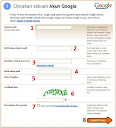
Keterangan
4. Jika sudah mengklik "lanjutkan", maka akan muncul gambar seperti di bawah ini:
- 1 Isikan alamat email kalian: Alamat email ini nanti akan anda gunakan untuk LogIn/ masuk ke akun Blogger anda.
- 2 kalian diminta untuk mengetik ulang alamat email yang telah anda ketik di kolom pertama tadi (poin1).
- 3 Isikan sebuah password: Ini digunakan untuk login ke akun blogger kalian nanti.
- 4 Ketik ulang sandi/ password anda yang tadi.
- 5 Nama tampilan Blog kalian: Ini akan tampil pada bagian kiri atas browser anda, misalnya soe86, wawan, aku dan sebagainya
- 6 Isikan Captcha/ Kode Verifikasi yang tertera pada gambar: di gambar atas tertera cownwoust, maka isikan kotak kosong di bawahnya dengan "cownwoust"
- 7 Centang kotak "Saya menerima Persyaratan dan Layanan".
- 8 Klik tanda panah "Lanjutkan" untuk ke halaman registrasi berikutnya
4. Jika sudah mengklik "lanjutkan", maka akan muncul gambar seperti di bawah ini:
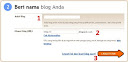
Keterangan:
- 1 Tulis judul blog yang sobat inginkan. Kalau di blog saya ini saya tulis "SEJARAH KOMPUTER"
- 2 Tulislah alamat blog anda, ini akan digunakan oleh anda dan orang lain untuk mengunjungi blog anda nantinya, contoh: http://wawan.blogspot.com, yang diberi tanda merah itulah yang dimaksud.
- 3 Untuk langkah terakhir di halaman ini, silahkan untuk mengklik tanda panah "Lanjutkan"
5. Setelah
itu, sobat akan dikirm masuk kehalaman untuk memilih template. Template
adalah tampilan blog Sobat, pilih salah satu yang sobat inginkan. Untuk
melihat contohnya, silahkan klik gambar di bawah ini:
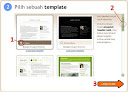
Keterangan:
- 1 Untuk memulai memilih templet, silahkan centang salah satu templet yang sobat inginkan.
- 2 Agar templet yang tersedia dapat sobat lihat-lihat (untuk memilih), sobat bisa menurunkan scrool (lihat nomor 2 yang saya tandai)
- 3 Klik tombol tanda panah "Lanjutkan", untuk mengakhiri halaman tersebut.
7. Silahkan kalian mengklik tanda panah yang bertuliskan "mulai bloging". ini
maksudnya kita akan diantar masuk ke halam untuk menulis. Jika sobat
belum punya tulisan yang akan diterbitkan, silahkan masukkan tulisan apa
saja (sekedar mencoba), misalnya selamat datang atau apa saja...
Selamat, kalian sudah bergabung sebagai Blogger. Nantikan artikel lain dari saya mengenai petunjuk di blogger. Semoga bermanfaat. Terima Kasih.
MEMBUAT TULISAN DI BLOG/ NEW POST/ ENTRI BARU
Selamat, kalian sudah bergabung sebagai Blogger. Nantikan artikel lain dari saya mengenai petunjuk di blogger. Semoga bermanfaat. Terima Kasih.
MEMBUAT TULISAN DI BLOG/ NEW POST/ ENTRI BARU
Tulisan ini saya persembahkan khusus buat kalian siswa sma 18 yang baru memulai bergabung di blogger . Setelah mendaftar atau membuat blog di blogger, maka hal penting lainnya yang harus dilakukan adalah membuat tulisan. Bagaimana cara membuat tulisan di Blogspot? Terlebih dahulu kita mengenal fitur-fitur dalam halaman posting/menulis.
Keterangan Gambar:
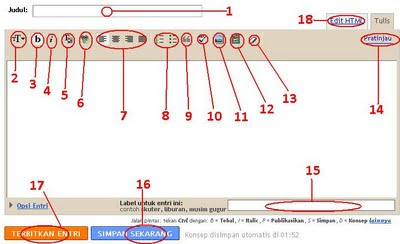
1. Tempat menulis judul postingan yang akan ditulis. Misalnya "sejarah komputer"
2. Untuk mengatur ukuran huruf, merubah menjadi besar atau kecil
3. b= Untuk membuat huruf tebal.
4. i= Untuk membuat huruf miring.
5. Mengatur Warna Huruf.
6. Untuk menyisipkan link/ hyper link, contoh: kata "Soe86" kita sisipi dengan link http://soe86.blogspot.com, maka jadinya seperti ini: "Soe86"
7. Untuk mengatur rataan tulisan. Rata kiri, rata tengah, kanan, dan rata penuh.
8.
Untuk membuat format nomor dan tanda, contoh: kata "saya" anda blok,
lalu klik salah satu dari tool tersebut, maka akan menjadi seperti ini:
"1. Saya" atau akan didahului oleh tanda kotak kecil.
9. Block Quote,
atau tanda kutipan bisa anda gunakan untuk menekankan sesuatu dengan
maksud mengingatkan para pembaca bahwa itu penting atau
sebagainya.berikut contoh hasilnya:
contoh yang saya kutip Block Quote, atau tanda kutip bisa anda gunakan untuk menekankan sesuatu dengan maksud mengingatkan para pembaca bahwa itu penting atau sebagainya.
10. Untuk memeriksa ejaan (saya sendiri tidak pernah menggunakannya)
11. Tombol untuk memasukkan atau menyisipkan gambar ke posting/tulisan.
12. Tombol untuk memasukkan atau menyisipkan video ke posting/tulisan.
13.
Untuk menghapus format dari bidang pilihan.Misalnya, tadinya kita telah
mengutip sebuah kalimat, tapi kemudian kita berpikir untuk tidak
mengutipnya. Untuk melakukannya, silahkan block tulisan yang telah
dikutip tadi kemudia klik tombol nomor 13, maka formatnya akan berubah
seperti format biasa.
14.
Pratinjau, untuk melihat bagaimanakah tampilan postingan kita di blog
kita nantinya (setelah kita publish). Atau biasa dengan istilah
"preview"
15. Untuk mengisi atau membuat label / kategori postingan.
16. Tombol penyimpan postingan,
apabila anda telah menulis suatu posting, lalu diakhiri dengan menekan
tombol ini, maka postingan anda akan tersimpan di akun blogger
anda dan tidak tampak di blog, sehingga orang lain/ publik tidak bisa
melihat/ membacanya. Biasanya ini digunakan tatkala anda ingin menulis
sesuatu namun memerlukan waktu yang relatif lama, maka anda dapat
menyimpan hasil kerjaan anda untuk dilanjutkan kapan saja anda mau.
17. Terbitkan Entri: (Entri adalah bahasa blogger
yang berarti tulisan atau postingan [ini saya simpulkan sendiri])
Apabila anda telah selesai menulis suatu posting, lalu ingin
menerbitkannya di blog anda, maka anda bisa langsung meng-klik tombol
ini, otomatis postingan anda bisa dilihat/ dibaca oleh orang lain.
http://blogger.anekanews.com/2010/08/


Tidak ada komentar:
Posting Komentar